Alles für eine praktische Startseite

Bookmarks, Ordner, Suche, Notizen, Seiten und gespeicherte Layouts visuell anordnen.

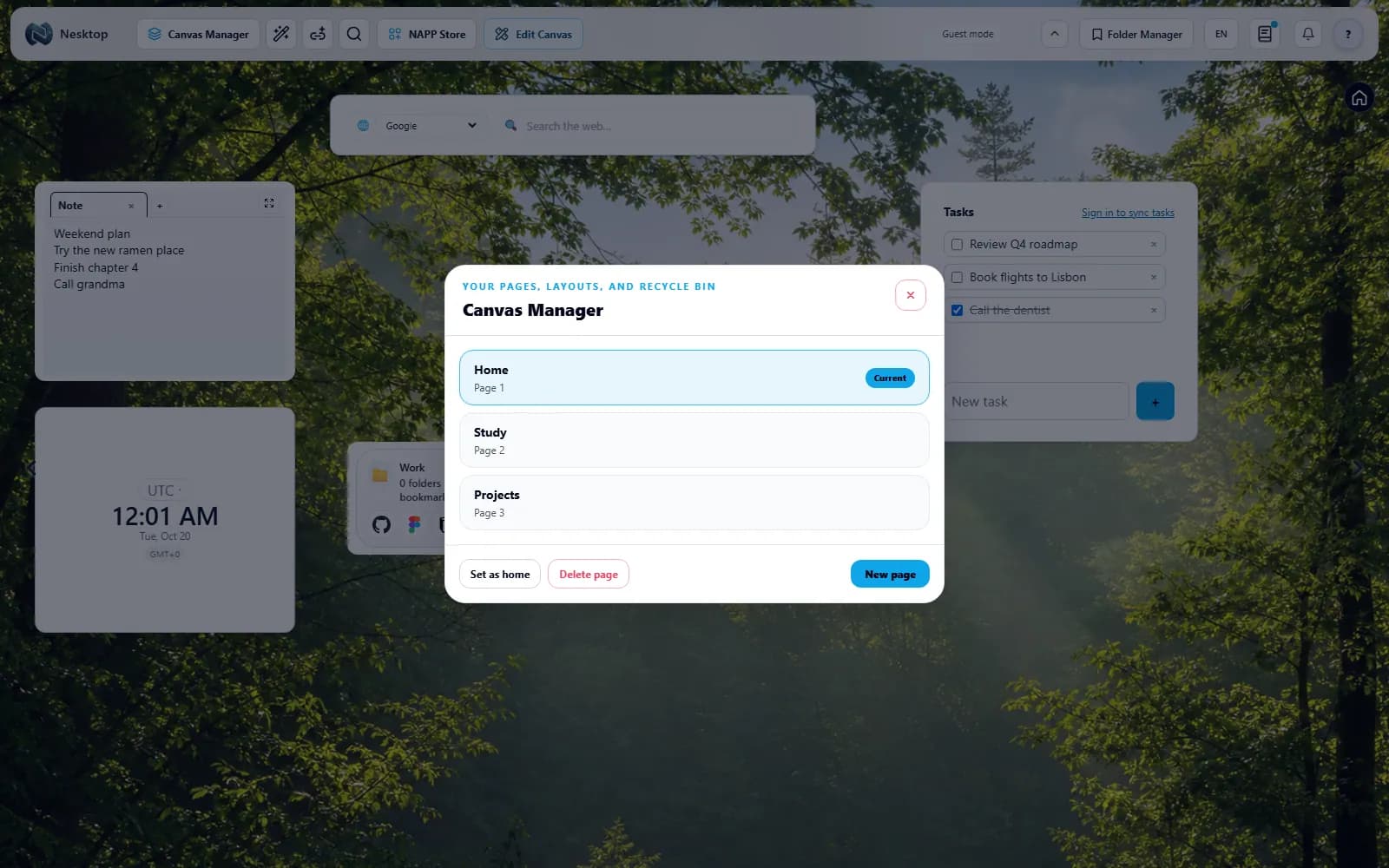
Das Fenster Canvas Manager mit den Seiten Home, Study und Projects eines Canvas
Seiten im Canvas Manager
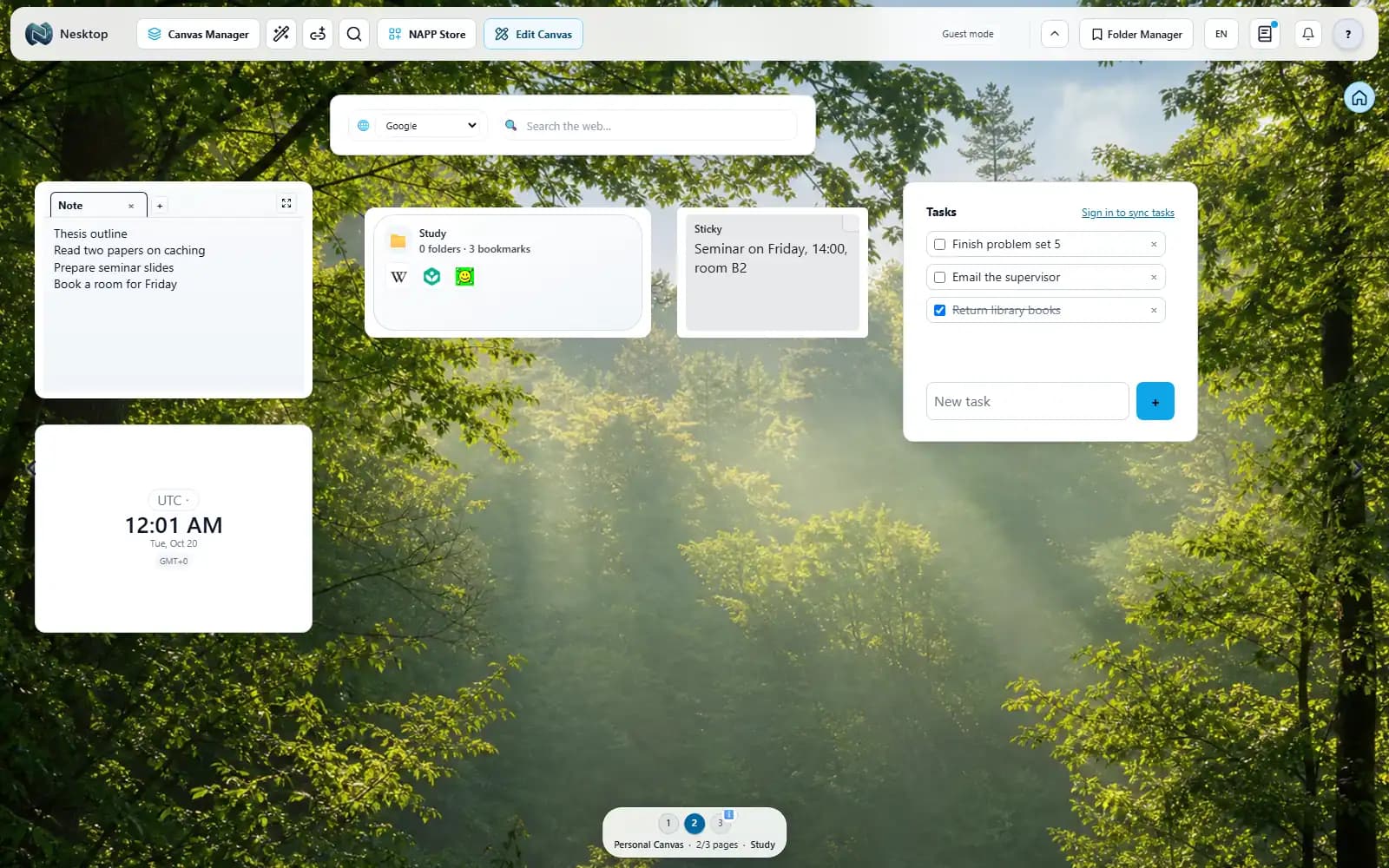
Eine Lernseite des Canvas mit Notiz, Aufgaben, Uhr und Lernordner
Eine Seite zum Lernen

Canvas und Seiten

Gib Alltag, Recherche und Projekten eigene Seiten auf einem visuellen Canvas.
  • Eine Seite pro Routine anlegen
  • Links und Tools passend anordnen
  • Zwischen Seiten wechseln, ohne den Kontext zu verlieren
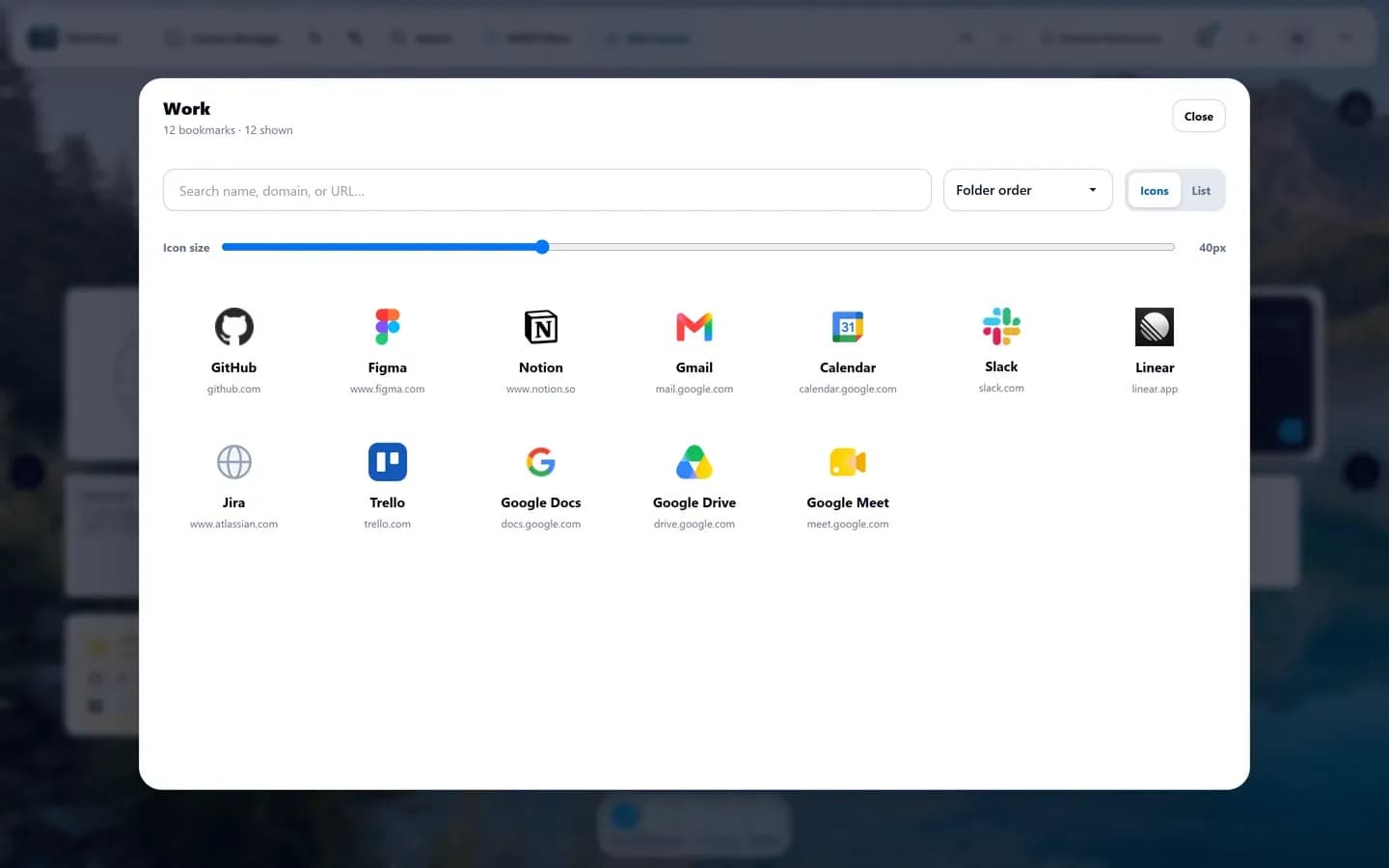
Ein geöffneter Ordner Work mit zwölf Lesezeichen als Symbolen sowie Suche, Sortierung und Symbolgröße
Ein geöffneter Ordner
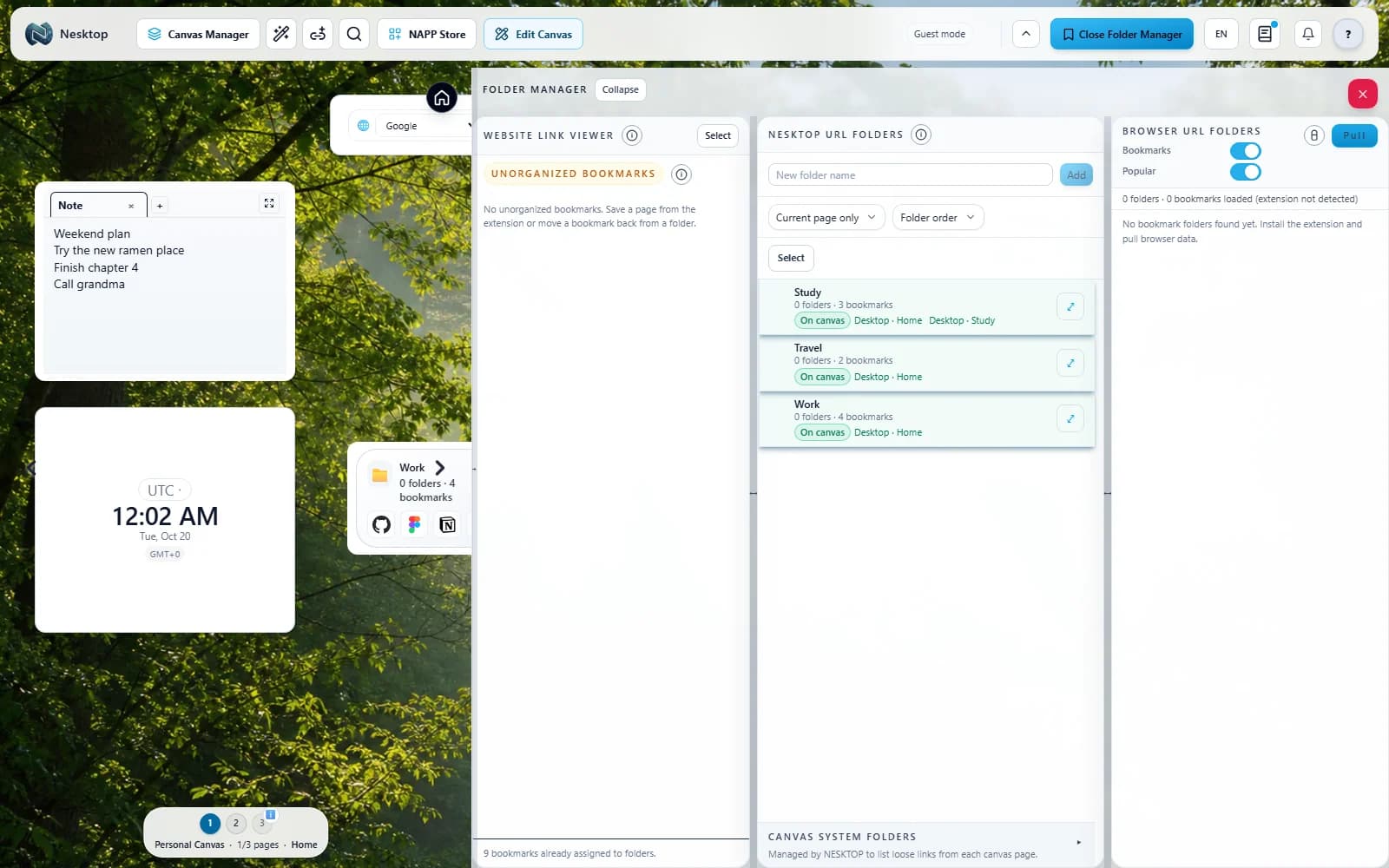
Das Folder-Manager-Panel mit den Ordnern Study, Travel und Work und der Seite, auf der jeder liegt
Ordner im Folder Manager

Ordner und Lesezeichen

Halte häufig genutzte Websites sichtbar und gruppiere verwandte Links in Ordnern.
  • Lesezeichen auf dem Canvas platzieren
  • Verwandte Links gruppieren
  • Häufige Websites auf einen Blick finden
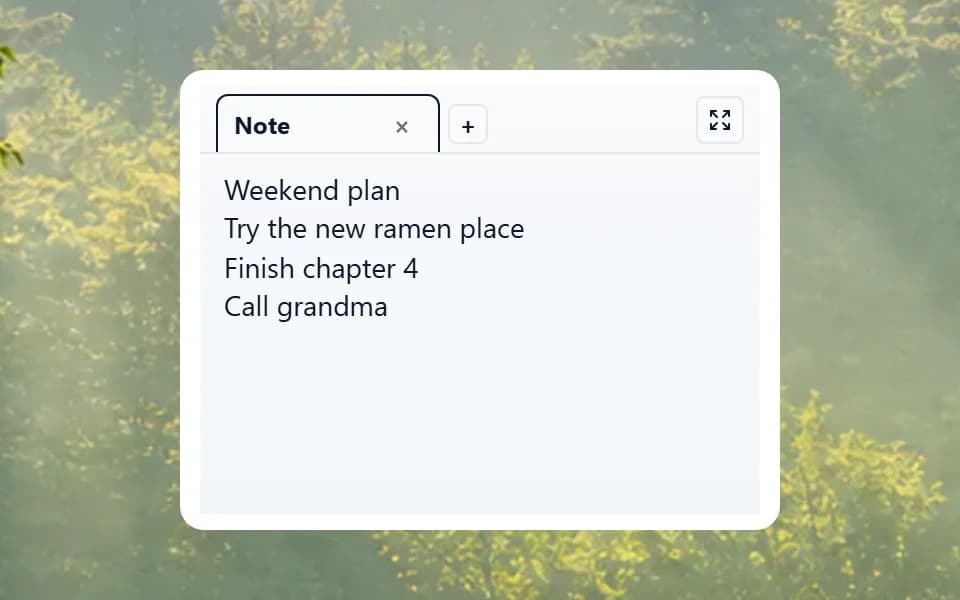
Ein Notiz-Widget mit einer kurzen To-do-Liste fürs Wochenende
Notizen
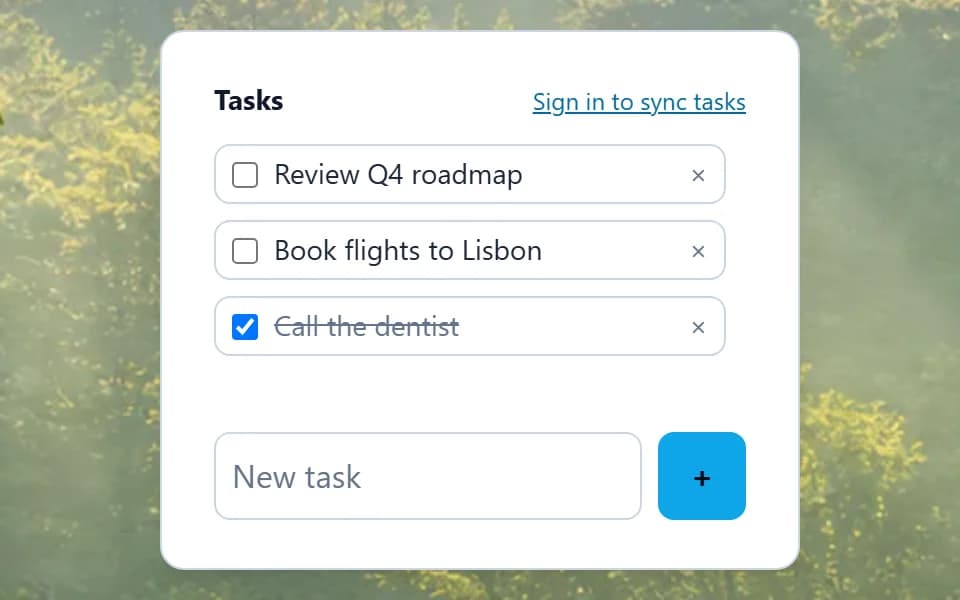
Ein Aufgaben-Widget mit drei Aufgaben, eine davon erledigt
Aufgaben
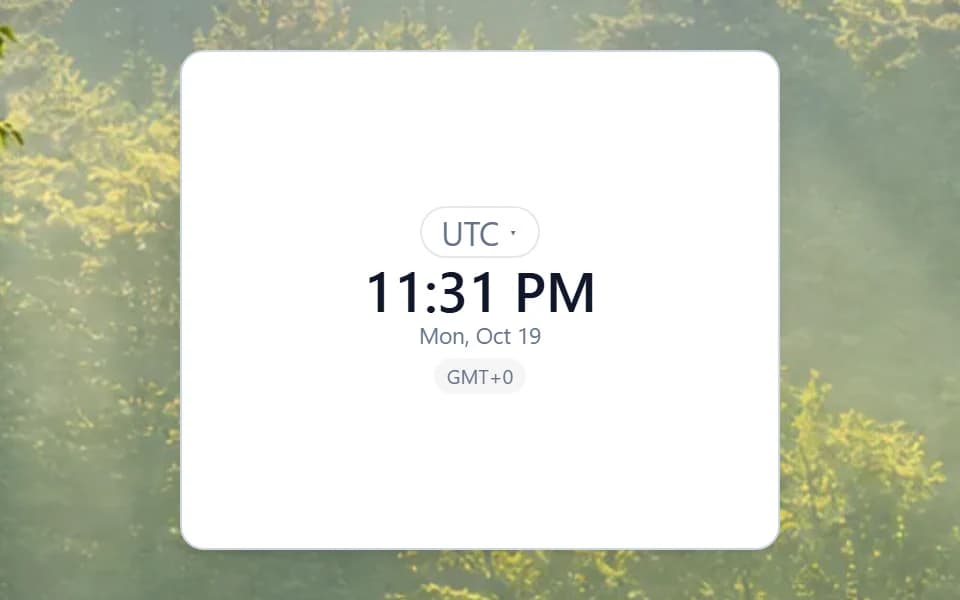
Ein Uhr-Widget mit Uhrzeit und Datum
Uhr
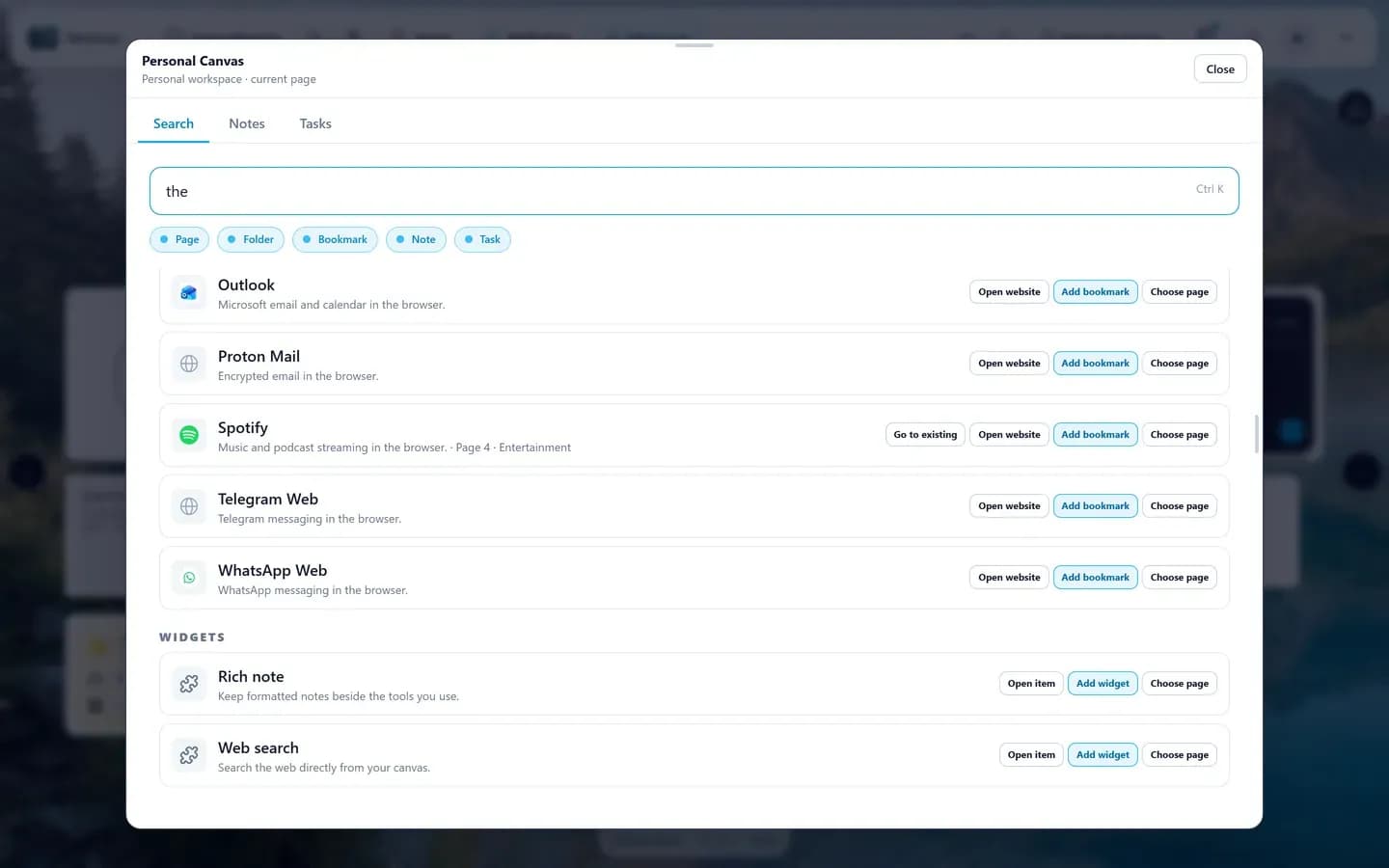
Das Suchfenster mit passenden Websites und Widgets zu einer eingegebenen Suche
Suche

Notizen, Aufgaben, Uhr und Suche

Behalte kurze Notizen, Aufgaben, die Uhr und die Websuche neben deinen Links.
  • Gedanken als Notiz festhalten
  • Eine kurze Aufgabenliste griffbereit halten
  • Im Web direkt vom Canvas aus suchen
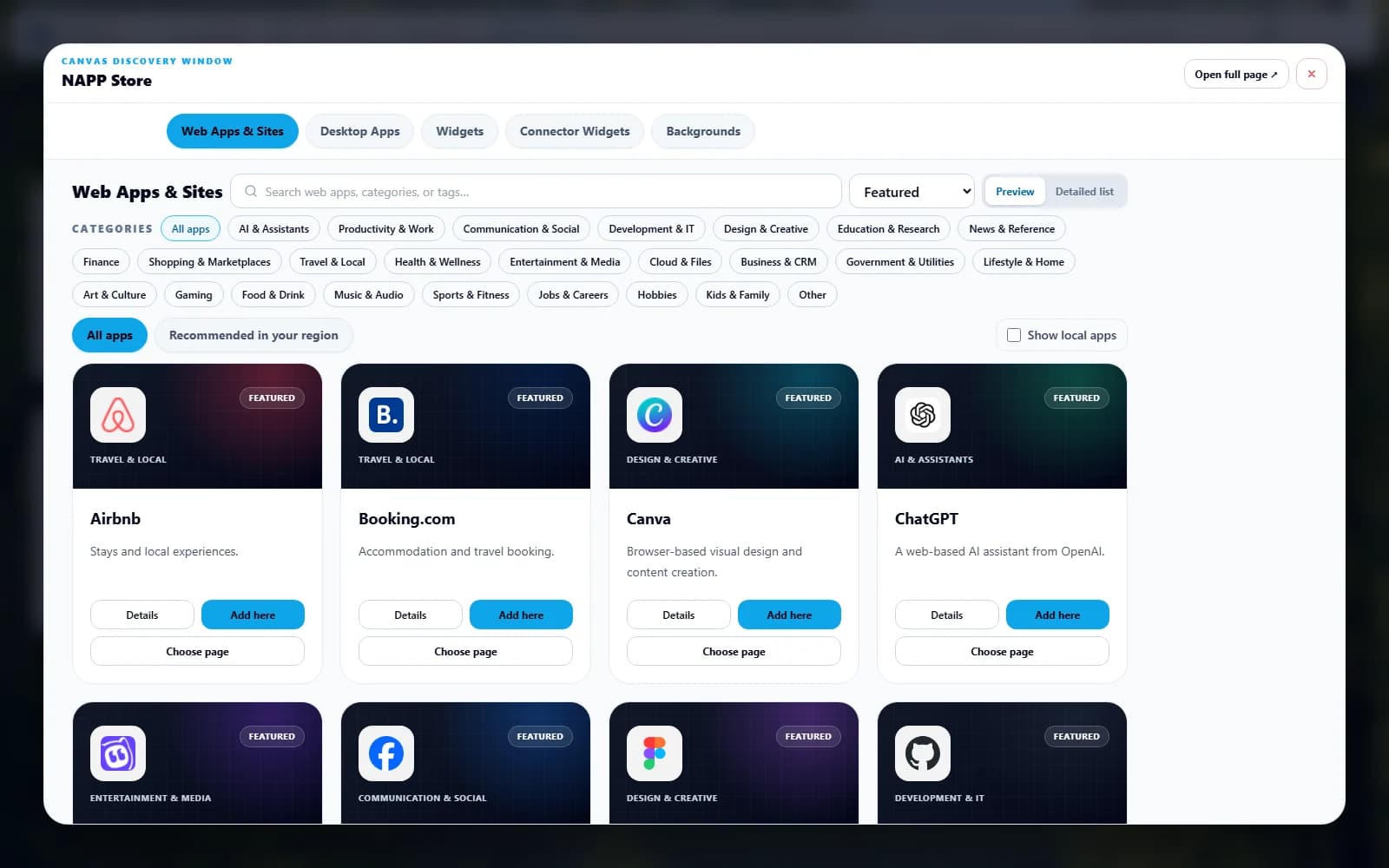
Das NAPP-Store-Fenster im Tab Web Apps and Sites mit empfohlenen Apps wie Airbnb, Canva und ChatGPT
Web-Apps und Websites
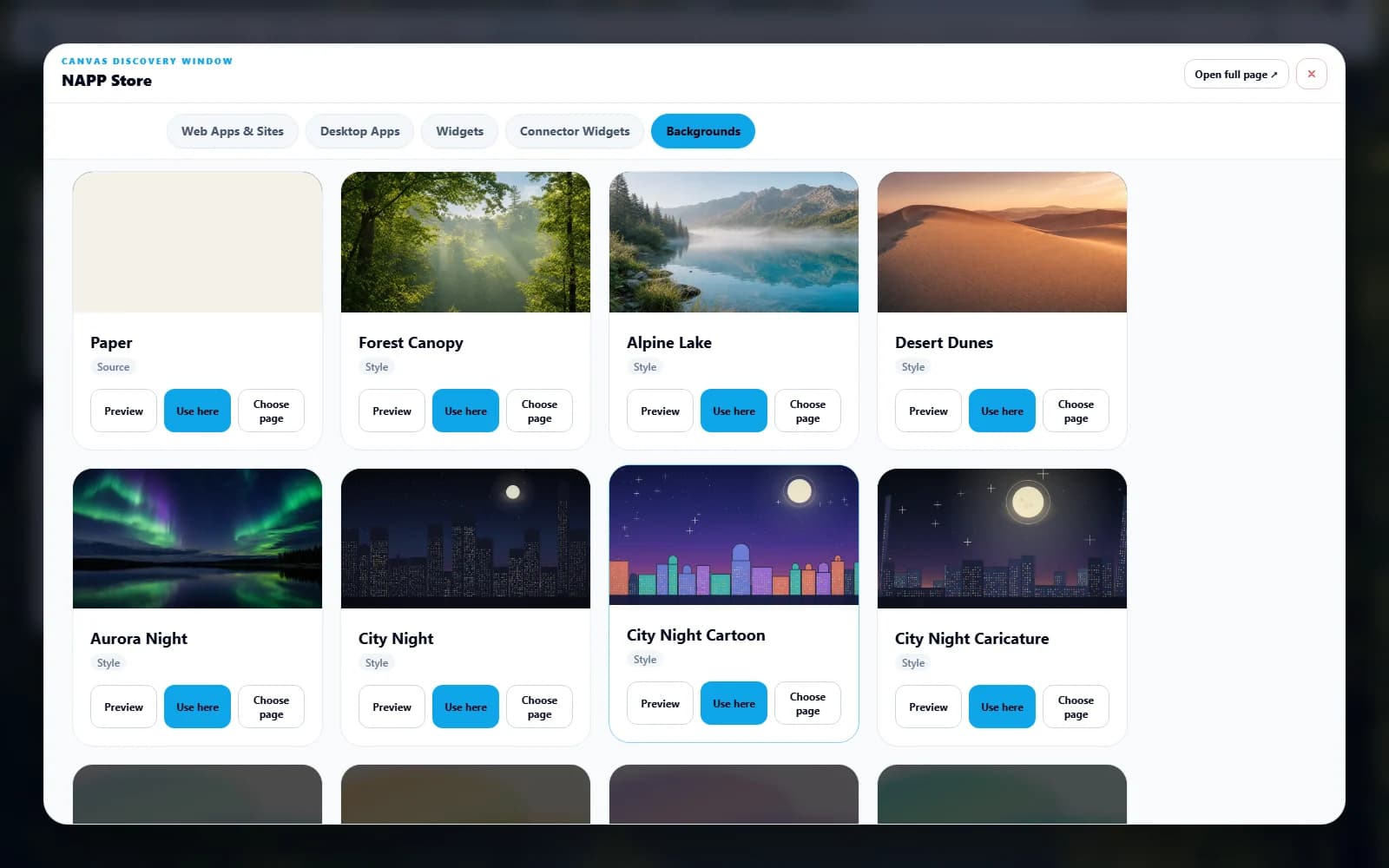
Das NAPP-Store-Fenster im Tab Backgrounds mit Bildern von Wald, See, Wüste, Polarlicht und Stadt bei Nacht als Canvas-Hintergrund
Hintergründe
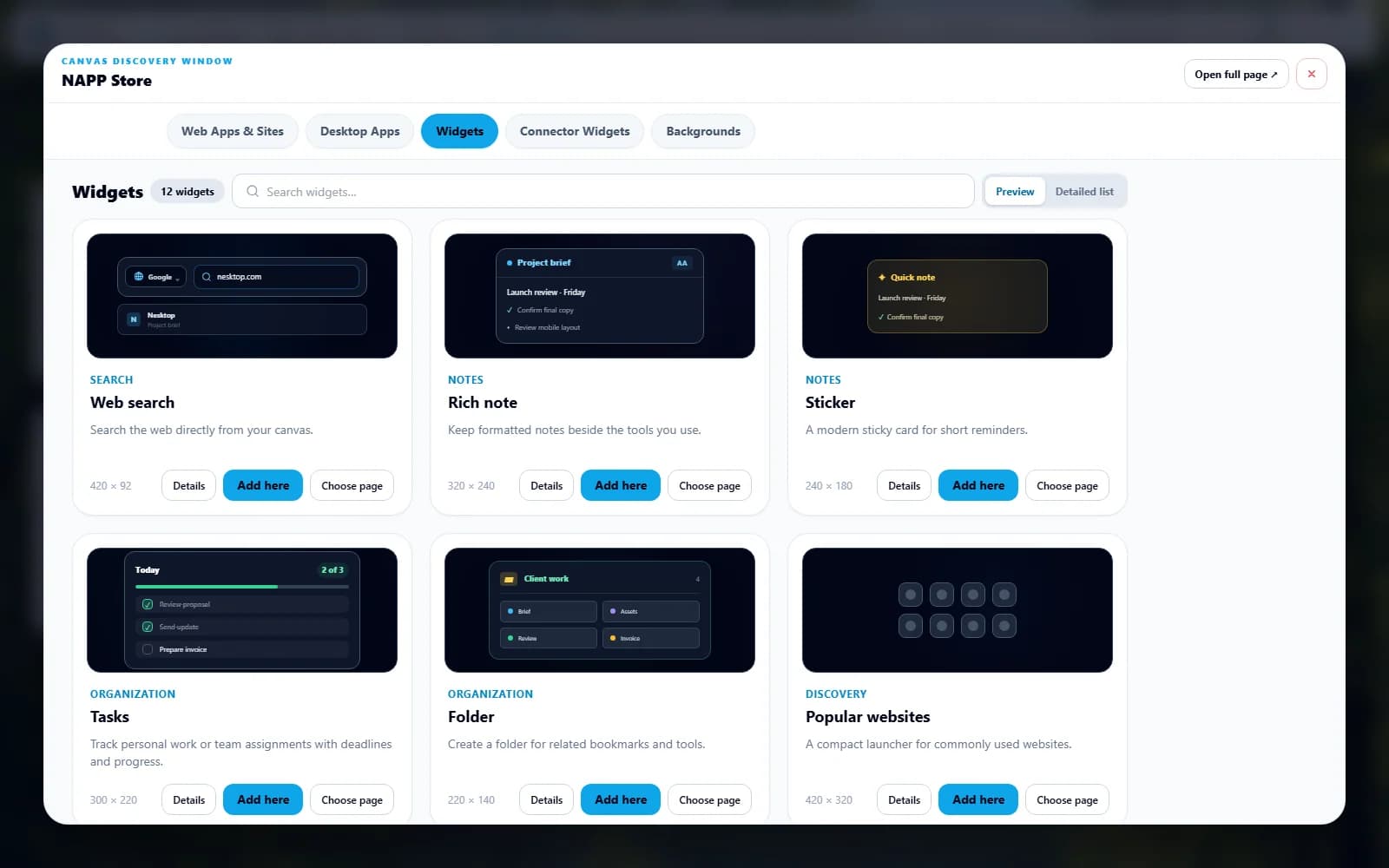
Das NAPP-Store-Fenster im Tab Widgets mit den Widgets Websuche, Notiz, Haftnotiz, Aufgaben, Ordner und beliebte Websites
Widgets
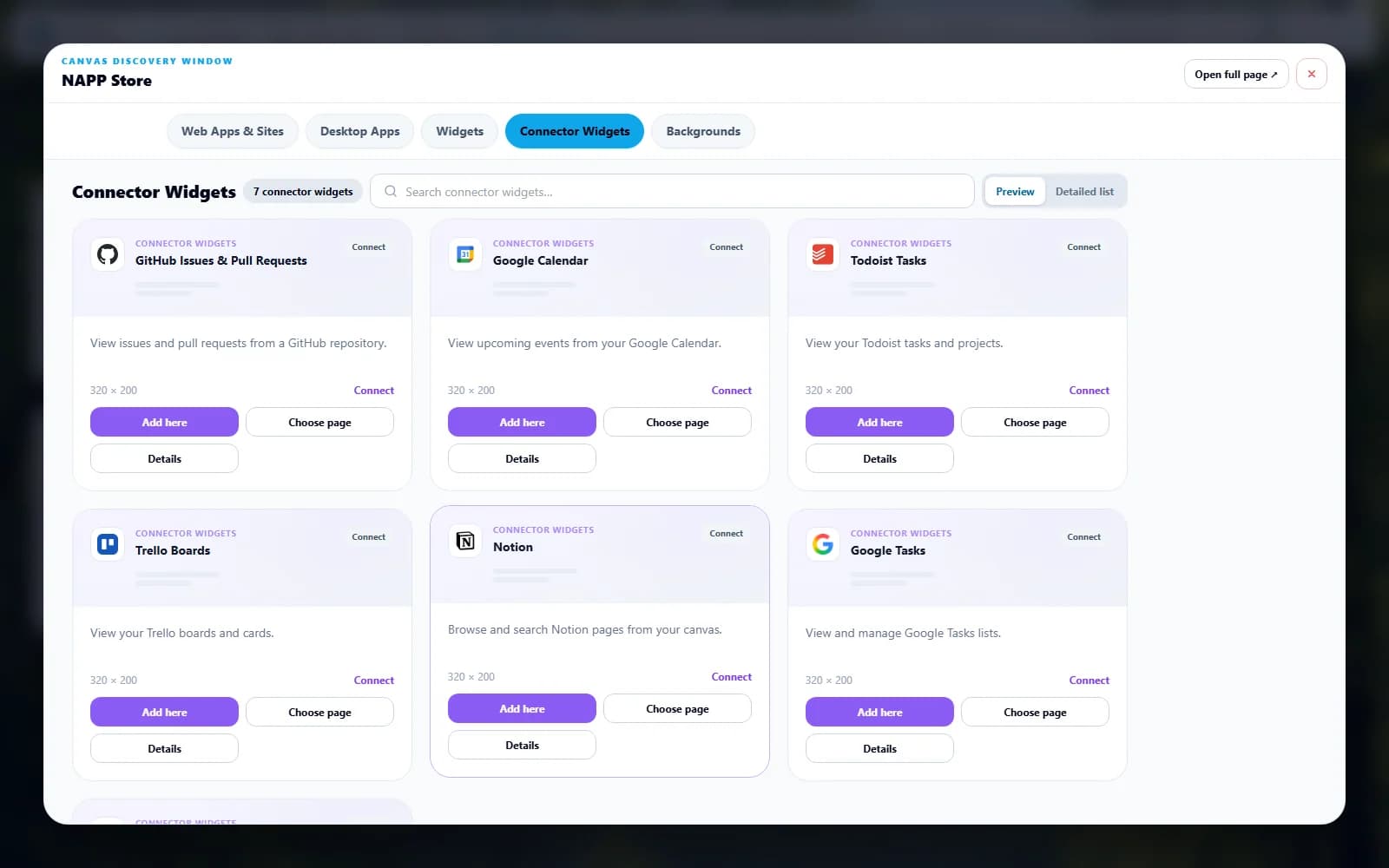
Das NAPP-Store-Fenster im Tab Connector Widgets mit Widgets für GitHub, Google Calendar und Todoist
Connector-Widgets

NAPP Store und Hintergründe

Entdecke Web-Apps und Widgets im NAPP Store und wähle einen passenden Canvas-Hintergrund.
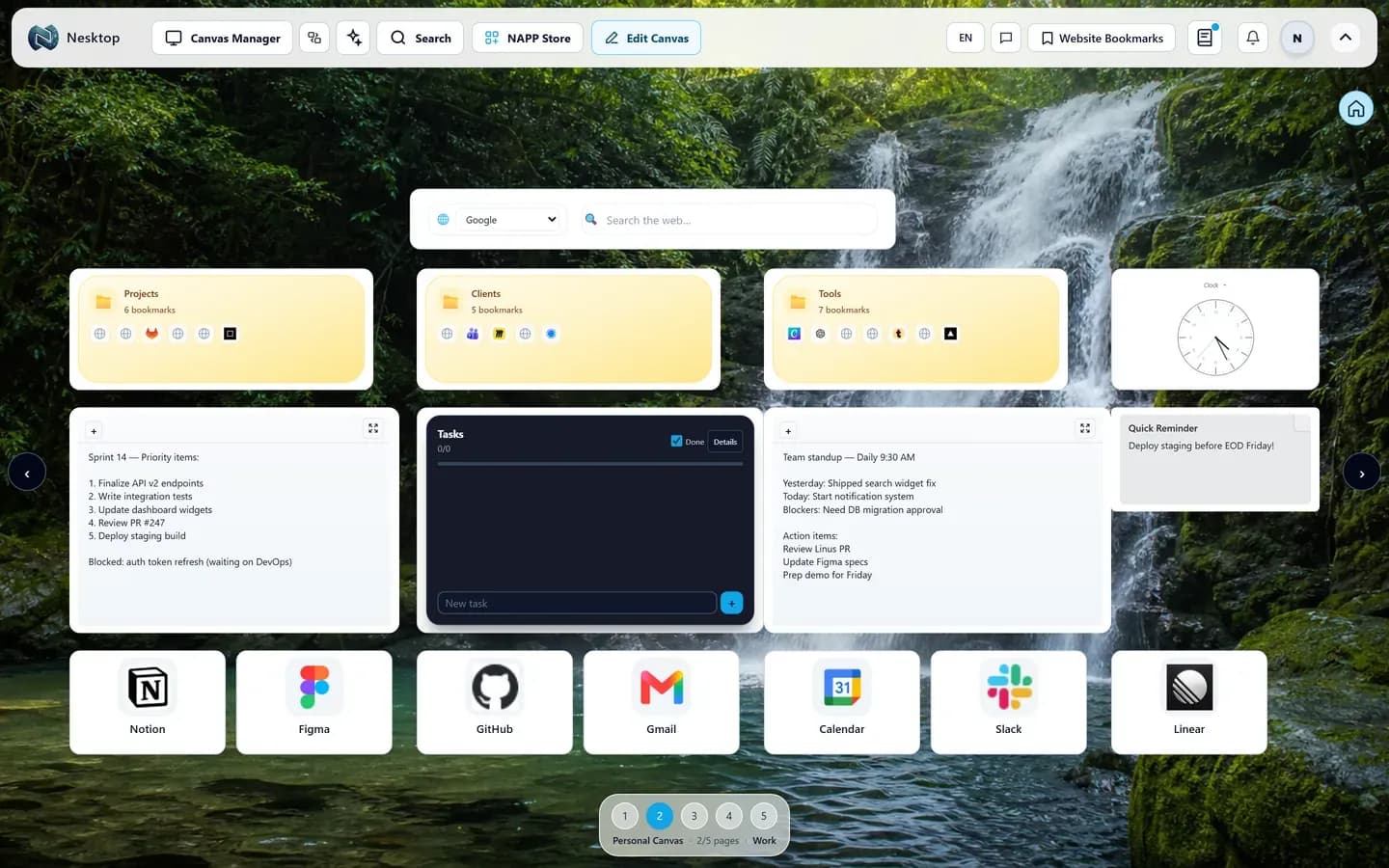
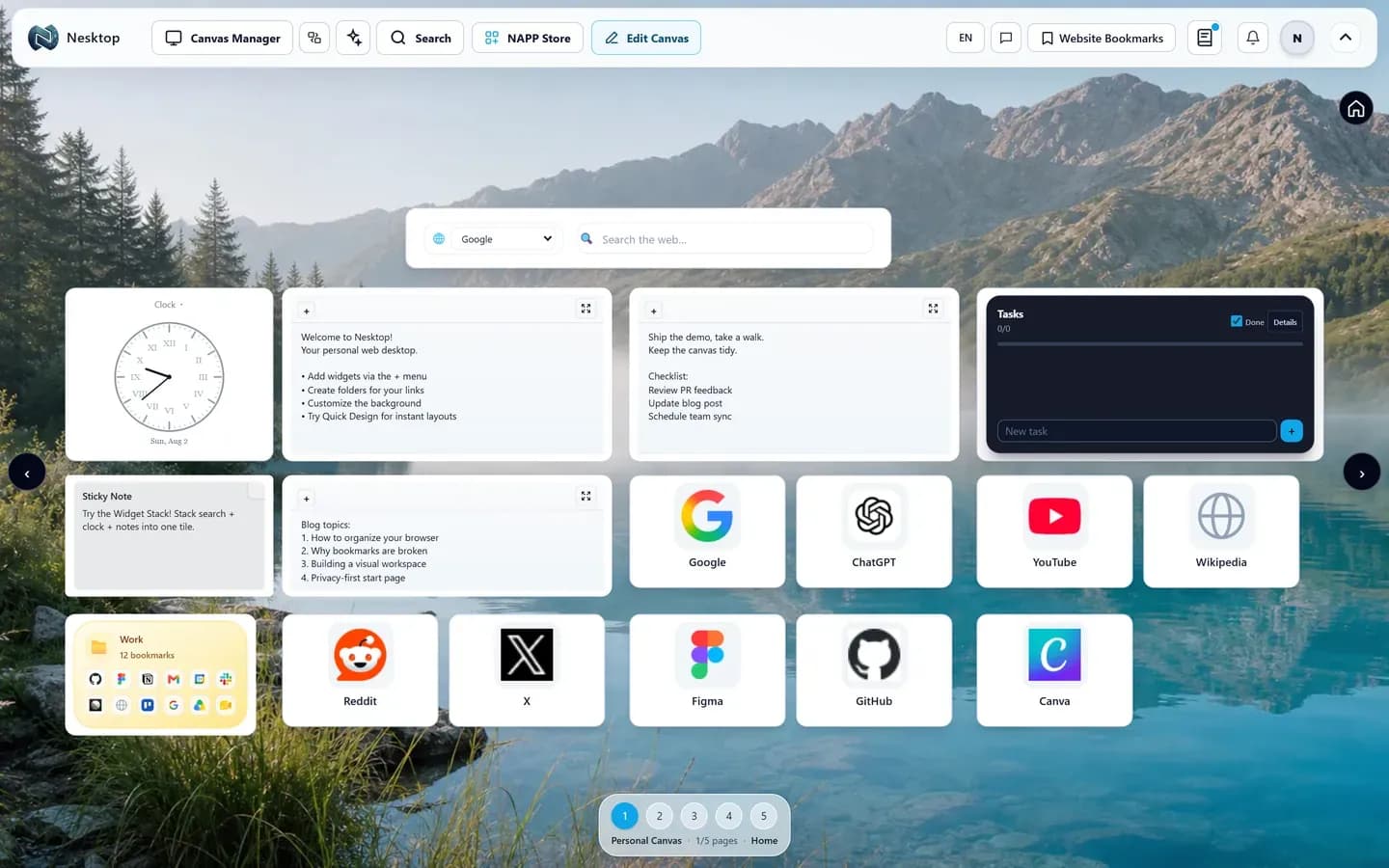
Eine NESKTOP-Canvas-Seite namens Work mit Projektordnern, Notizen, Aufgaben und Lesezeichen
Dein Canvas
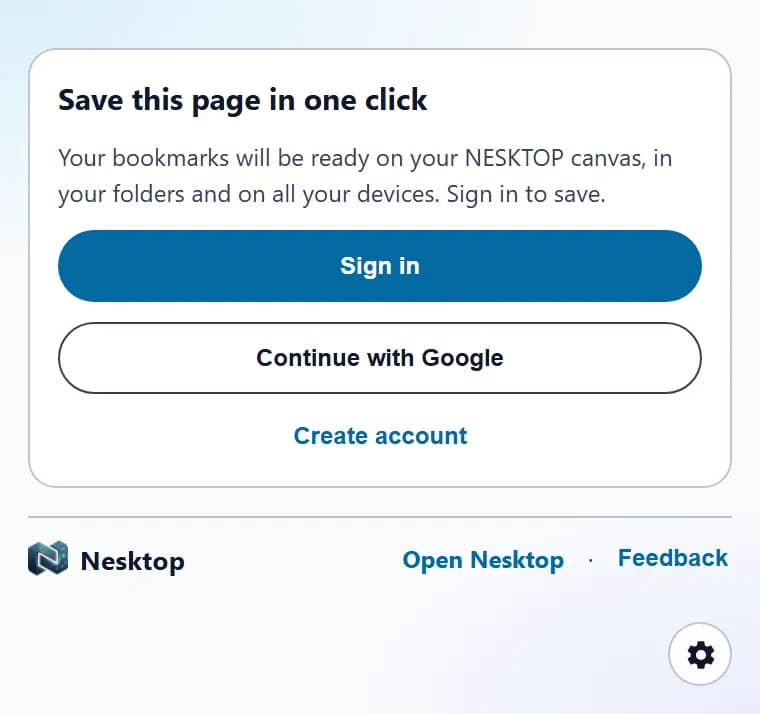
Das Popup der NESKTOP-Browser-Erweiterung mit der Meldung „Save this page in one click“ und Anmeldeschaltflächen
Popup in der Symbolleiste

Browser-Erweiterung

Speichere eine Seite direkt über die Browser-Symbolleiste in deinem NESKTOP-Arbeitsbereich.
  • Eine Seite mit einem Klick speichern
  • Gespeicherte Links an deinen Canvas senden
  • Wird mit deinem NESKTOP-Konto verbunden
Das Desktop-Layout eines Canvas mit Suche, Uhr, Notizen, Aufgaben und Lesezeichen
Desktop-Layout
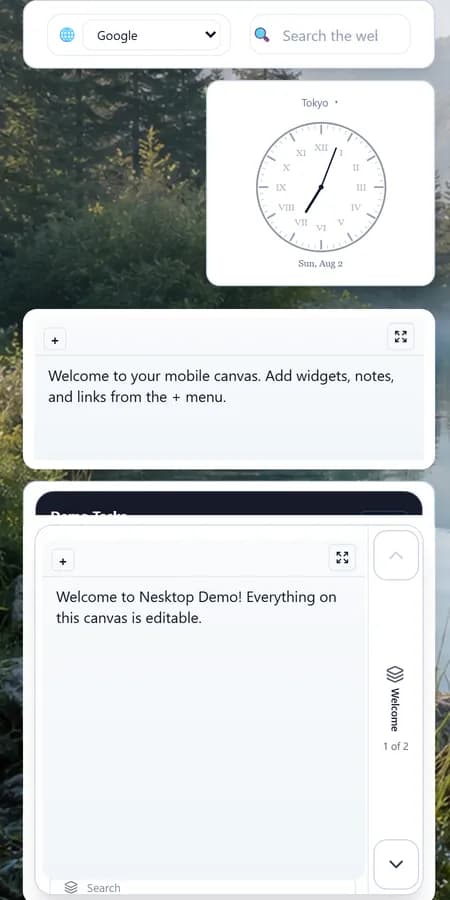
Das mobile Layout eines Canvas mit Suchleiste, Uhr und Notizen, untereinander für den Handybildschirm angeordnet
Mobiles Layout

Desktop und Mobilgerät

Richte separate Layouts für den Desktop und kleinere mobile Bildschirme ein.

  • Jedes Layout an den Bildschirm anpassen
  • Wichtige Links griffbereit halten
  • Ein passendes Layout für dein Gerät nutzen

Demnächst

Entdecke neue Möglichkeiten, deinen Arbeitsbereich mit deinem Team und deinem Publikum zu verbinden.

  • Team-CanvasesDemnächst
  • Öffentliche SeitenDemnächst

Probiere deinen Canvas aus

Starte im Gastmodus, ohne ein Konto zu erstellen oder Kartendaten einzugeben.

Kostenlos starten, keine Karte nötig