Persönlich
Tägliche Browser-Startseite
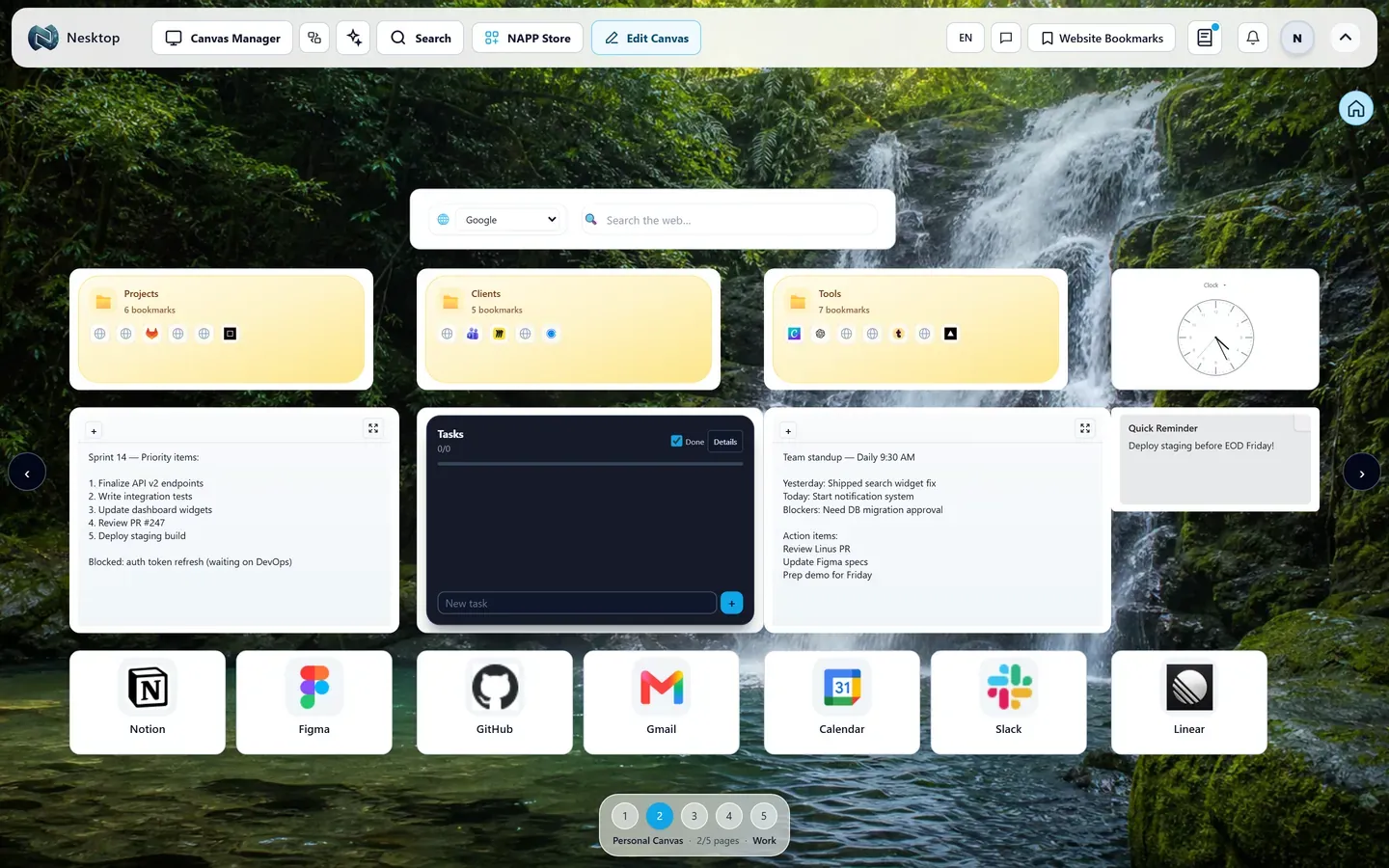
Ordne tägliche Links, Suchen, Ordner und Notizen auf einem visuellen Desktop.
Workflow ansehen →Nutze ihn als Startseite, neue Tab-Seite oder Homepage und bündele Web-Apps, Widgets, Layouts und Links auf einer visuellen Arbeitsfläche.
Beginne mit einer Routine, die du schon hast
Persönlich
Ordne tägliche Links, Suchen, Ordner und Notizen auf einem visuellen Desktop.
Workflow ansehen →Mit einem echten Nesktop-Preset starten
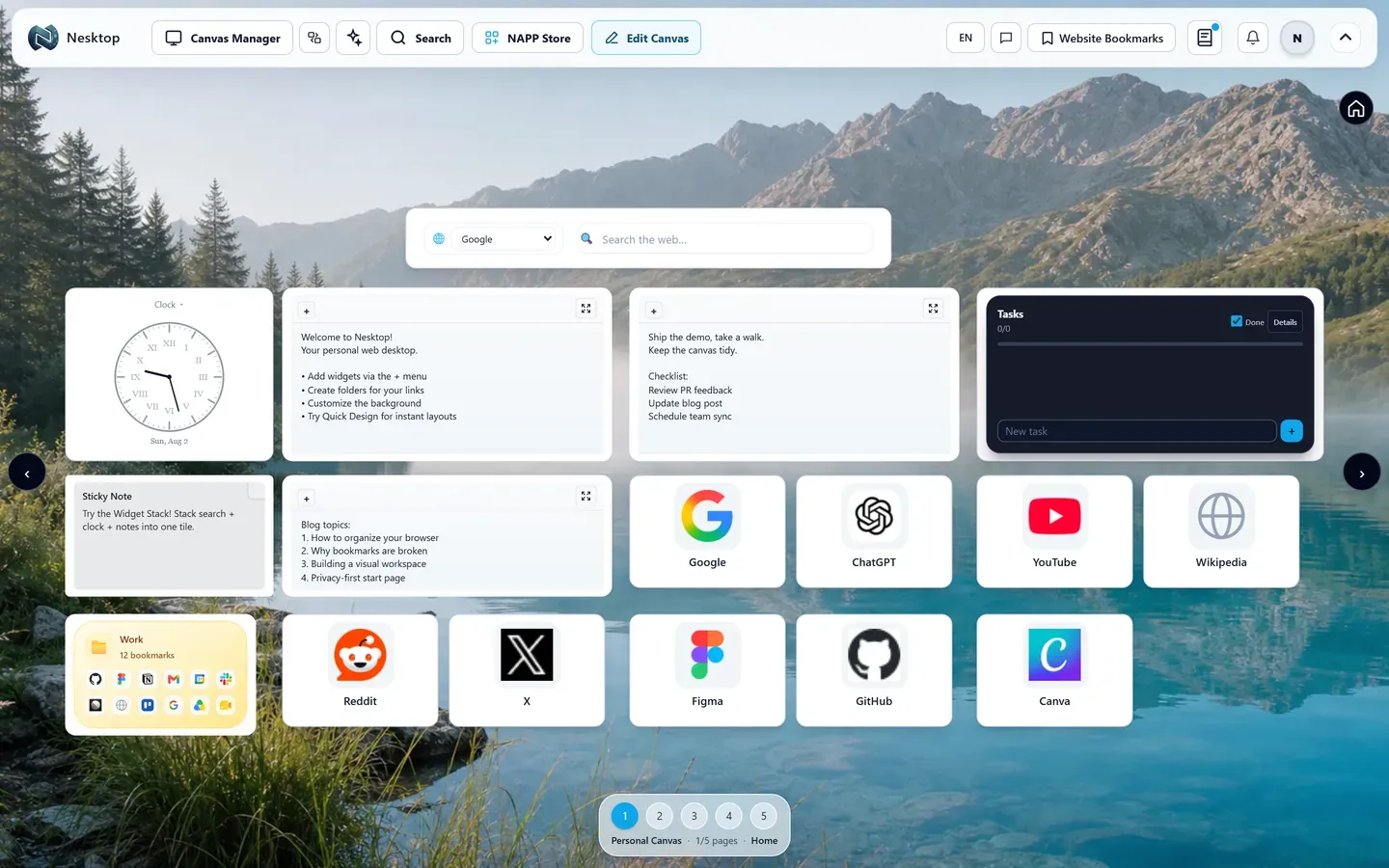
Ordne Lesezeichen, Ordner, Suche, Notizen, Widgets und separate Seiten um deine eigene Routine an.
Weiter →Scrolle über die fokussierte Karte, um zu wechseln. Bewege dich außerhalb der Karte, um die Seite zu scrollen.Wische auf der fokussierten Karte seitwärts. Wische vertikal, um die Seite zu bewegen.
Erfahren Sie, was gespeichert wird, wie Verbindungen funktionieren und welche Entscheidungen bei Ihnen bleiben.
Persönliche Arbeit ist nicht öffentlich. Teamzugriff erfordert Mitgliedschaft; Veröffentlichung ist eine separate Aktion.
NESKTOP speichert einen Passwort-Hash, keine lesbare Kopie des ursprünglichen Passworts.
Unterstützte Integrationen nutzen OAuth. Widgets behalten nur eine Verbindungsreferenz; verschlüsselte Zugangsdaten bleiben serverseitig.
Verbindungen prüfen, Zugriff widerrufen, Kontodaten exportieren und veröffentlichte Inhalte über Kontrollen entfernen.
Jetzt verfügbar
Bookmarks, Ordner, Suche, Notizen, Seiten und gespeicherte Layouts visuell anordnen.
Routinen trennen, ohne jeden Link auf einer Oberfläche zu vermischen.
Weiter →Entdecke kuratierte Web-Apps, die direkt auf deinem NESKTOP-Canvas starten. Keine separate Installation oder Downloads nötig.
Weiter →Besitzer und Admins laden Mitglieder ein und weisen Layouts zu. Niemand wird still zu einem Team hinzugefügt.
Weiter →Persönliche Arbeit bleibt privat, Teamzugriff erfolgt auf Einladung und Veröffentlichung ist stets eine explizite Aktion.
Weiter →Nur Produkte installieren, die von Administratoren aktiviert wurden.
Weiter →Gast-Layouts bleiben im Browser. Kontodaten werden nur gesendet, um angemeldete Funktionen und Synchronisation zu ermöglichen. Team-Mitgliedschaft erfordert eine Einladungsentscheidung, öffentliche Seiten verwenden bereinigte, schreibgeschützte Snapshots.
Weiter →Desktop- und Mobile-Layouts
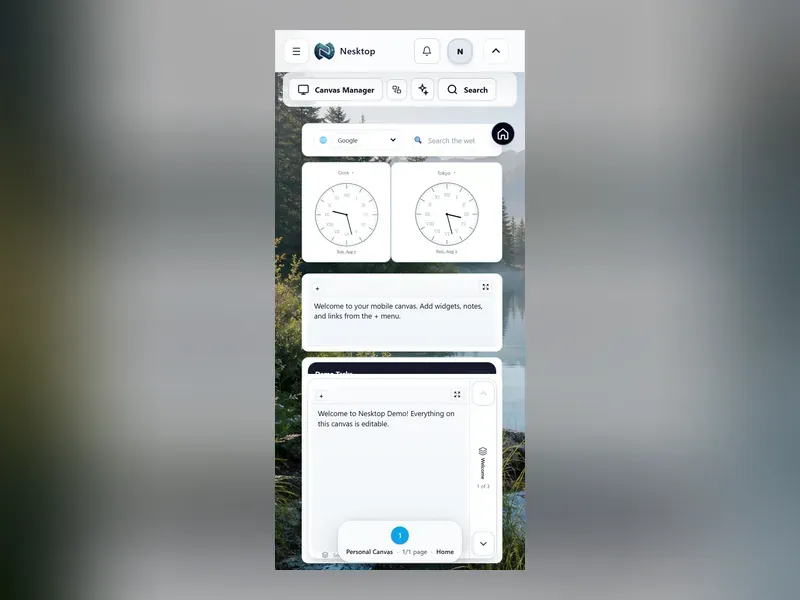
Angemeldete Inhalte bleiben geräteübergreifend verfügbar. Desktop- und Mobile-Canvases lassen sich getrennt anordnen, während die Geometrie von Laptopfenstern bis zu großen browserfähigen Displays skaliert.
Große Displays nutzen die NESKTOP-Web-App in einem kompatiblen Browser; dies ist keine Aussage über eine eigene TV-App.
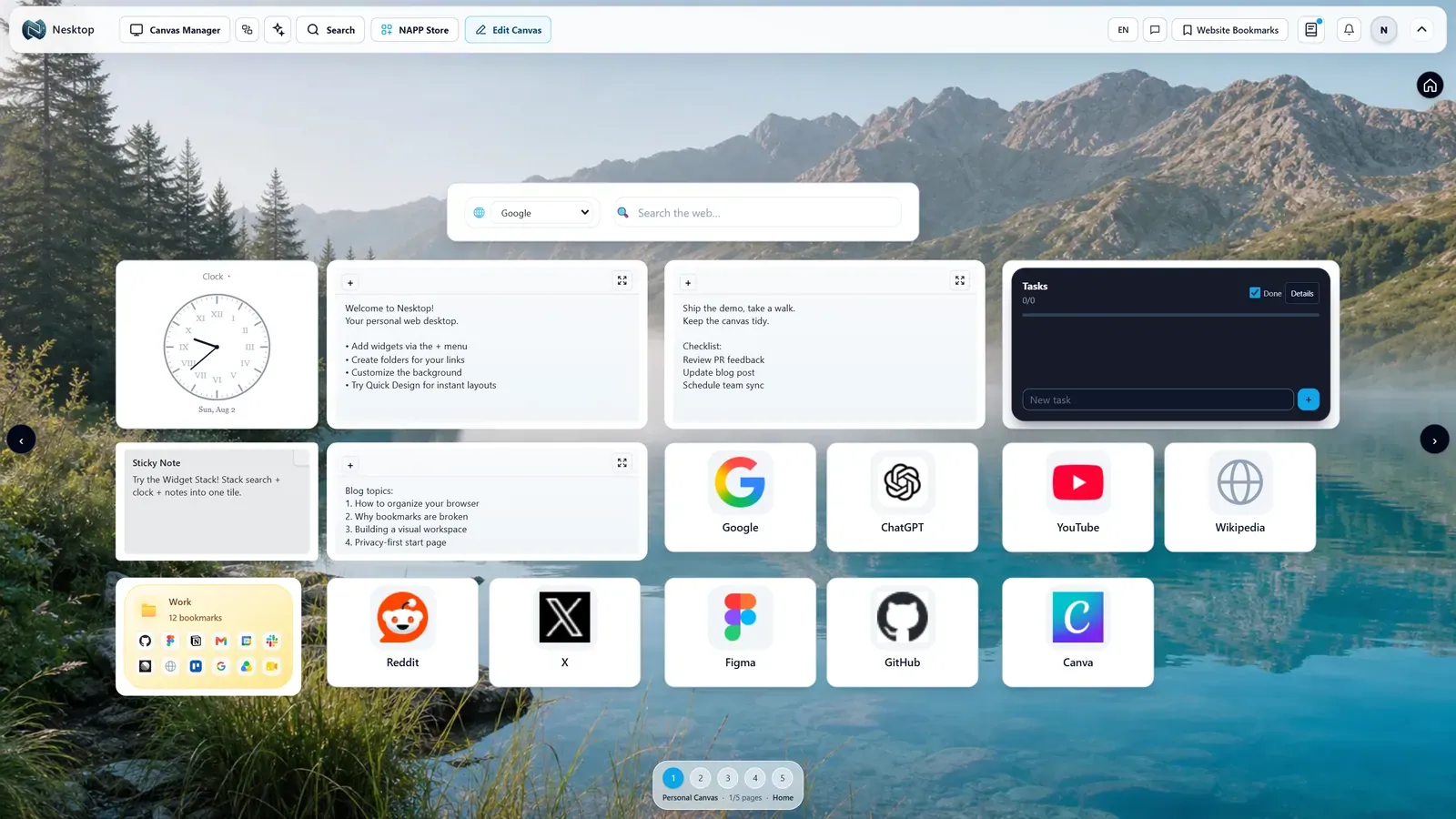
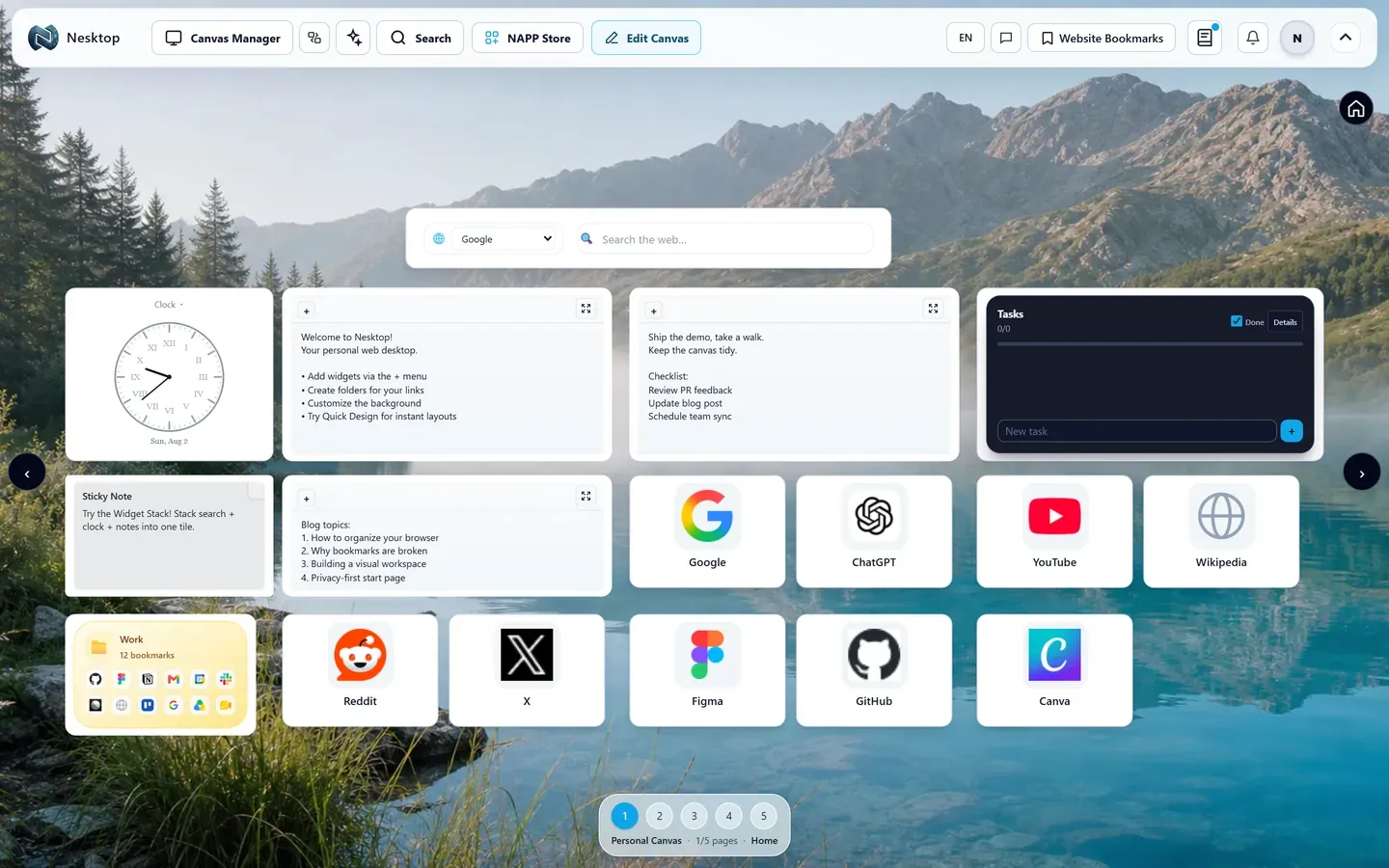
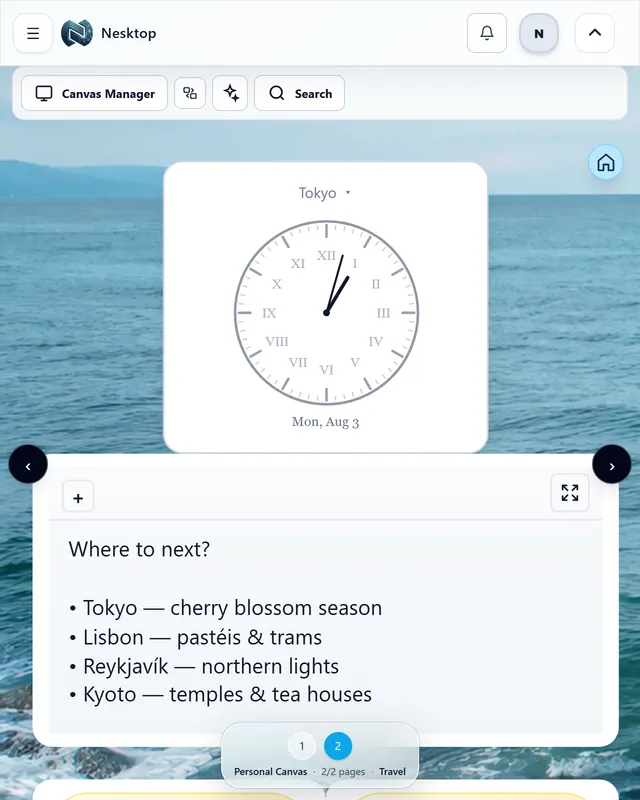
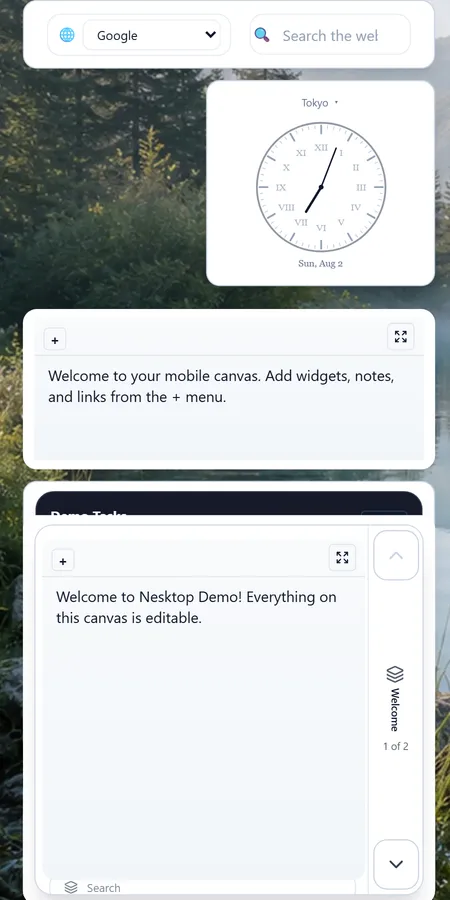
Platziere aktive Lesezeichen und Ordner auf einer visuellen Oberfläche statt in tiefen Menüs zu suchen.
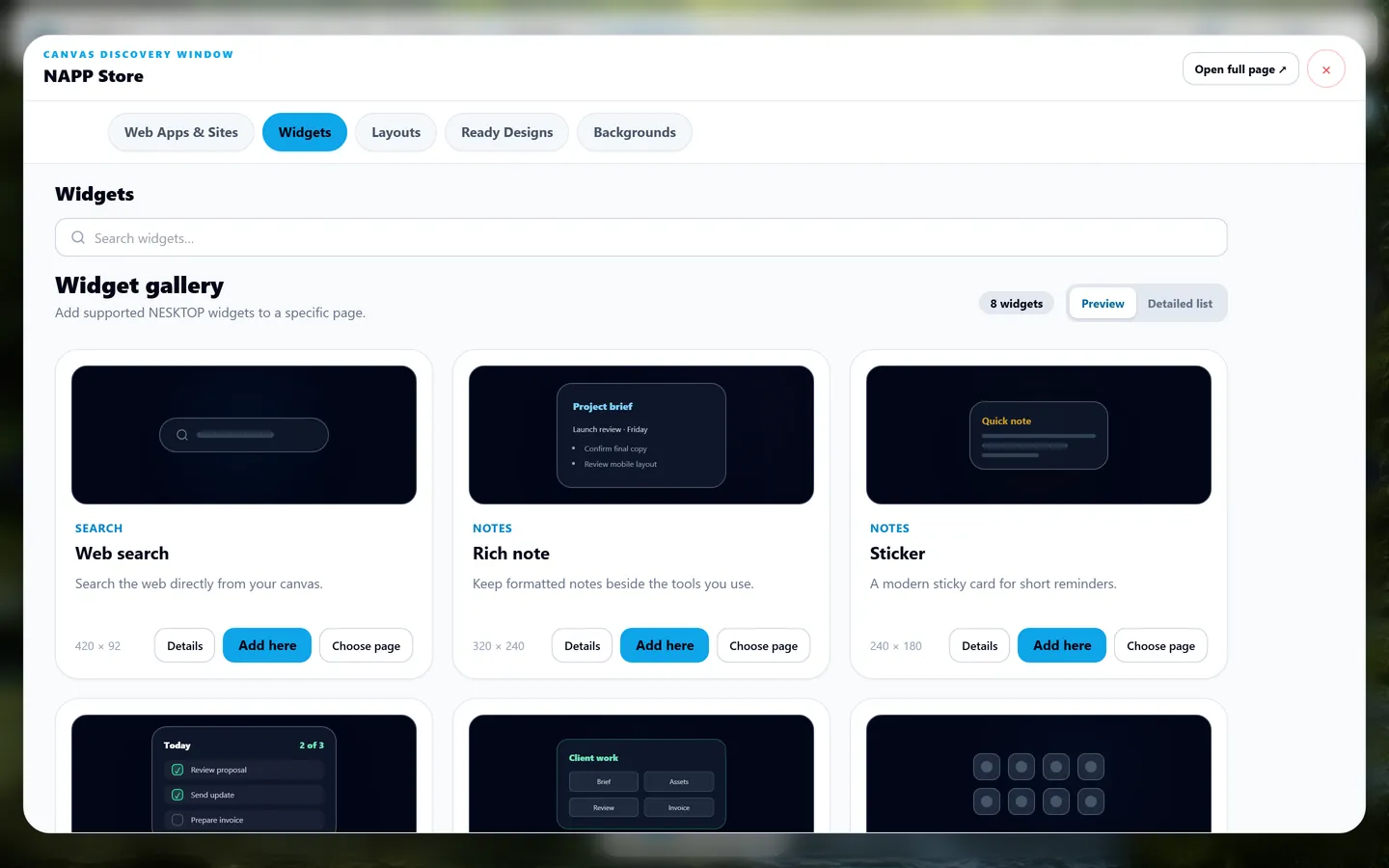
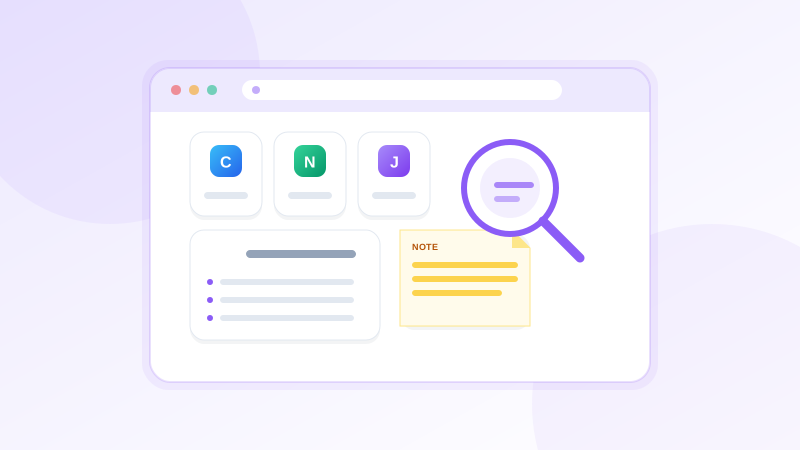
Füge Suche und kurze Notizen neben den Tools hinzu, die du nutzt, und speichere das Layout.
Verwende verschiedene Seiten und Presets für täglichen Browse, Studium, Forschung, Projekte oder Freelance.
Entdecke kuratierte Web-Apps, die direkt auf deinem NESKTOP-Canvas starten. Keine separate Installation oder Downloads nötig.
Weiter →Füge Suchleisten, Haftnotizen, Ordner und Canvas-Widgets hinzu, um ein Layout zu erstellen, das zu deinem Alltag passt.
Weiter →Speichere deine eigenen Canvases als Layouts oder wende Starter-Presets an. Halte separate Seiten für jeden Workflow.
Weiter →Persönliche Arbeit bleibt privat, Teamzugriff erfolgt auf Einladung und Veröffentlichung ist stets eine explizite Aktion.
Persönlich
Ordne Lesezeichen, Ordner, Suche, Notizen, Widgets und separate Seiten um deine eigene Routine an.
Gast-Canvas testen →Ohne Risiko starten
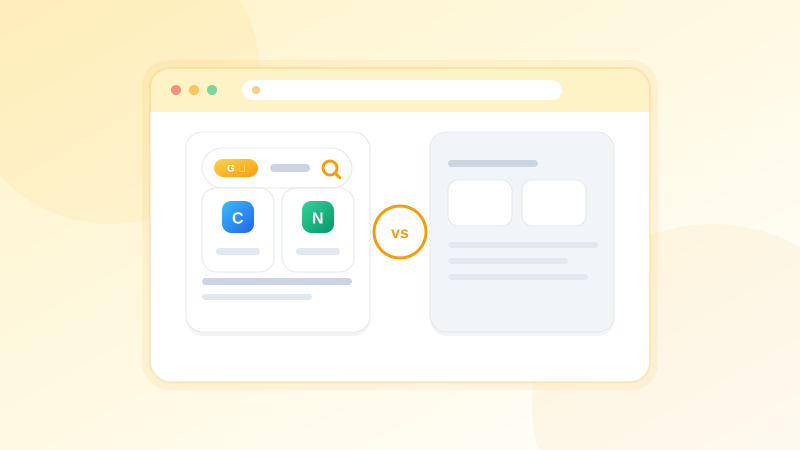
Teste den Gastmodus ohne Konto, erstelle ein kostenloses Konto zur Synchronisation oder vergleiche kostenpflichtige persönliche und Geschäftsoptionen, wenn du zusätzliche Freigabe- und Teamfunktionen benötigst.
Guides, Anwendungsfälle und Tipps für deinen NESKTOP-Desktop.
Wähle ein Preset, ersetze die Beispiel-Links und entscheide, ob Nesktop zu deiner täglichen Browser-Routine passt.